SOS ORDINATEUR

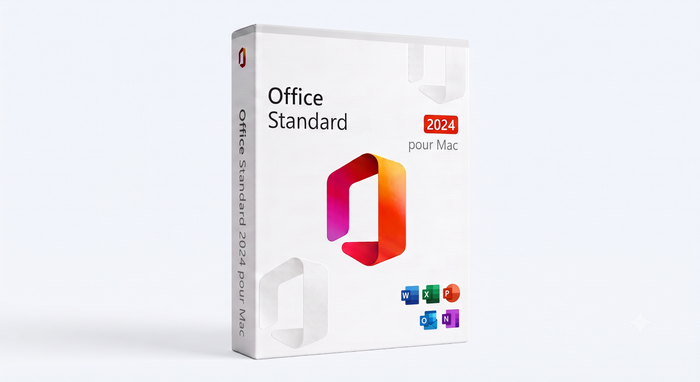
Office 2024 Standard MacOS

En bref : Office 2024 Standard MacOS — licence officielle livrée par email en moins de 5 minutes. Activation garantie à vie, support FR 6j/7, satisfait ou remboursé 30 jours.

12 personnes regardent ce produit ⚡ En stock — Livraison immédiate
€109,99€169,99 Vous économisez €60,00

Prix TTC — Livraison gratuite par email

  • ✅ Licence officielle authentique
  • ⚡ Livraison en moins de 5 minutes par email
  • 🔑 Clé d'activation + guide d'installation inclus
  • 📞 Support technique 6j/7 : 09 72 59 10 73
  • 🛡️ Satisfait ou remboursé 30 jours
👨‍🔧 Pas à l'aise pour installer ? Notre service d'installation par technicien — à partir de 29,90 €
Paiement sécurisé :
Visa Mastercard PayPal 3D Secure
🔒 Paiement 100% sécurisé
↩️ Remboursement 30 jours
Livraison instantanée

Microsoft Office 2024 Standard pour macOS — licence officielle à vie, livrée par email en moins de 5 minutes. Compatible Mac Intel et Apple Silicon (M1, M2, M3, M4). Activation garantie ou remboursement intégral sous 30 jours.

📦 Installateur officiel + activateur

Téléchargez Office 2024 Standard pour Mac

Le dossier contient l'installateur Office (~ 3 Go) et le fichier d'activation (Serializer). Hébergé sur pCloud (Suisse).

⬇ Télécharger Office 2024 Standard Mac

📦 Installateur .pkg + Serializer · macOS 13+ · Apple Silicon & Intel

⚠️ Important — activation unique

Le fichier Serializer fourni active votre Office une seule fois sur un seul Mac. Avant de l'exécuter, assurez-vous que :

  • Vous l'utilisez sur le Mac que vous voulez équiper définitivement
  • Vous avez d'abord désinstallé toute version précédente d'Office
  • Vous avez installé Office 2024 Standard avant de lancer le Serializer

Pourquoi choisir Office 2024 Standard pour Mac ?

  • Word, Excel, PowerPoint, Outlook et OneNote — la suite pro complète
  • Licence permanente : achat unique, pas d'abonnement, pas de renouvellement
  • Optimisé pour Apple Silicon (M1, M2, M3, M4) — performances natives
  • Interface native macOS : mode sombre, raccourcis, Trackpad, gestes Apple
  • Parfaite compatibilité avec les fichiers Word, Excel, PowerPoint Windows
  • Synchronisation OneDrive et iCloud Drive intégrée

Ce qui est inclus

  • Lien de téléchargement vers le dossier pCloud avec :
    • L'installateur officiel Office 2024 Mac (.pkg, ~ 3 Go)
    • Le fichier Serializer d'activation (à usage unique)
  • Guide d'installation pas à pas (ci-dessous)
  • Support technique français inclus, 6 j/7

Configuration système requise

  • macOS 13 (Ventura) ou ultérieur — vérifiez via menu → À propos de ce Mac
  • Mac Intel ou Apple Silicon (M1, M2, M3, M4)
  • 4 Go de RAM minimum, 8 Go recommandés
  • 10 Go d'espace disque libre minimum
  • Connexion internet stable pour le téléchargement
  • Compte administrateur macOS (pour pouvoir installer)

📘 Guide d'installation pas à pas

✅ Avant de commencer

  1. Vérifiez votre version macOS : → À propos de ce Mac. Vous devez avoir macOS 13 (Ventura) ou plus récent.
  2. Vérifiez l'espace disque : 10 Go libres minimum sur le disque de démarrage.
  3. Désactivez temporairement Gatekeeper si nécessaire (vous pouvez l'autoriser à chaque fichier au moment du double-clic).

Étape 1 — Désinstaller toute version précédente d'Office

Indispensable pour éviter les conflits d'activation et les bugs au lancement.

  • Ouvrez le FinderApplications
  • Glissez vers la corbeille TOUTES les applications Microsoft : Word, Excel, PowerPoint, Outlook, OneNote, Teams, OneDrive, ainsi que tout dossier nommé « Microsoft Office »
  • Videz la corbeille (clic droit sur l'icône corbeille → Vider la corbeille)
  • Redémarrez votre Mac avant de poursuivre

Étape 2 — Télécharger les fichiers

  • Cliquez sur le bouton bleu « ⬇ Télécharger Office 2024 Standard Mac » en haut de cette page
  • Sur la page pCloud, téléchargez les 2 fichiers du dossier :
    1. L'installateur Office (fichier .pkg, ~ 3 Go)
    2. Le Serializer (fichier d'activation, quelques Mo)
  • Patientez la fin des téléchargements (5 à 30 minutes selon votre connexion)

Étape 3 — Installer Office 2024 Standard

  • Ouvrez le Finder → Téléchargements
  • Double-cliquez d'abord sur l'installateur Office (le gros fichier .pkg)
  • Si macOS bloque (« développeur non identifié ») → clic droit sur le fichier → Ouvrir → confirmer
  • Suivez l'assistant : Continuer → Accepter → Installer
  • Saisissez votre mot de passe administrateur macOS
  • Patientez la fin de l'installation (5 à 10 minutes), puis cliquez sur Fermer
  • NE LANCEZ PAS ENCORE Word, Excel ou PowerPoint à ce stade

Étape 4 — Activer Office avec le Serializer

  1. Retournez dans Finder → Téléchargements
  2. Double-cliquez sur le fichier Serializer (l'autre fichier du dossier pCloud)
  3. Si macOS bloque → clic droit → Ouvrir → confirmer
  4. Le Serializer s'exécute automatiquement et active votre Office en quelques secondes
  5. Saisissez votre mot de passe administrateur si demandé
  6. Une notification de fin d'exécution apparaît : activation effectuée ✅

⚠️ Le Serializer n'est utilisable qu'une seule fois. Conservez-le précieusement, mais vous n'en aurez plus besoin après cette activation. Une fois Office activé, la licence reste valable à vie sur ce Mac, sans avoir à relancer le Serializer.

Étape 5 — Vérifier l'activation

  • Ouvrez Excel (ou Word ou PowerPoint)
  • Dans la barre des menus en haut, cliquez sur Excel → À propos de Microsoft Excel
  • Vérifiez que la mention « License : Office LTSC Standard for Mac 2024 » apparaît
  • Si elle est présente : félicitations, votre Office est activé à vie ✅

🔧 Problèmes fréquents et solutions

Le fichier ne s'ouvre pas (« développeur n'a pas pu être vérifié »)

C'est la protection macOS Gatekeeper. Clic droit sur le fichier → Ouvrir → cliquez sur Ouvrir dans la fenêtre de confirmation. macOS retiendra votre choix.

L'installation s'interrompt en cours de route

Vérifiez que vous avez au moins 10 Go d'espace libre sur le disque. Redémarrez votre Mac et relancez l'installateur. Si le problème persiste, désactivez temporairement votre antivirus tiers puis réessayez.

J'ai lancé le Serializer mais Excel demande quand même une clé

Quittez complètement toutes les applications Office (cmd+Q sur chaque), puis relancez Excel. Si la demande persiste, allez dans Excel → menu Excel → Préférences → Compte → Se déconnecter de tout compte Microsoft connecté, fermez Excel, et relancez le Serializer une dernière fois.

Le Serializer ne fonctionne pas / message d'erreur

Vérifiez que vous avez bien installé Office 2024 Standard avant de lancer le Serializer. Le Serializer ne fonctionne que si Office est déjà installé. En cas de problème, contactez-nous au 09 72 59 10 73.

« License : Office LTSC Standard for Mac 2024 » n'apparaît pas

Quittez complètement Excel (menu Excel → Quitter Excel) puis relancez-le. Si la mention n'apparaît toujours pas, contactez notre support au 09 72 59 10 73.

Comment désinstaller Office plus tard si besoin ?

Allez dans Finder → Applications, glissez les apps Microsoft à la corbeille, puis videz-la. Microsoft propose aussi un script officiel de désinstallation propre sur leur site support.

Questions fréquentes

Pourquoi un Serializer plutôt qu'une clé ?

Office 2024 Standard pour Mac s'active avec un fichier d'activation (Serializer) plutôt qu'une clé saisie manuellement. C'est le mécanisme officiel Microsoft pour ce type de licence sur Mac. Plus simple, moins de risque d'erreur de saisie.

Le Serializer fonctionne combien de fois ?

Une seule fois. Une fois Office activé, votre licence est valable à vie sur ce Mac et vous n'avez plus besoin du Serializer. Si vous changez de Mac plus tard, contactez-nous pour obtenir un nouveau Serializer.

Compatible Apple Silicon (M1/M2/M3/M4) ?

Oui, Office 2024 Standard pour Mac est nativement optimisé pour les puces Apple Silicon. Performances maximales et autonomie batterie préservée.

Combien de Mac puis-je équiper ?

1 seule activation par licence. Pour plusieurs Mac, il vous faut autant de licences. Contactez-nous pour un tarif dégressif au-delà de 3 licences.

La licence est-elle valable à vie ?

Oui, c'est une licence perpétuelle : un achat unique, vous gardez Office 2024 à vie sur votre Mac, sans abonnement ni renouvellement.

Comment recevoir mon achat ?

Vous recevez par email un accès au dossier pCloud contenant l'installateur Office et le Serializer d'activation. Délai inférieur à 5 minutes après le paiement.

Puis-je obtenir une facture ?

Oui, une facture nominative au format PDF vous est envoyée automatiquement avec votre commande.

Que faire si je change de Mac plus tard ?

Contactez notre support au 09 72 59 10 73 — nous étudions votre dossier et pouvons vous fournir un nouveau Serializer pour votre nouveau Mac, dans le respect des conditions Microsoft.

Garantie SOS ORDINATEUR : activation garantie ou remboursement intégral sous 30 jours · Support technique français 6 j/7 au 09 72 59 10 73 · Licence 100 % officielle Microsoft.